
Saiba como foi a 1ª Certificação Ligo Bots
Diversos profissionais do mercado estiveram presentes na 1ª Certificação Ligo Bots. Confira os detalhes desse evento.
O melhor conteúdo do universo do atendimento digital está aqui!

Diversos profissionais do mercado estiveram presentes na 1ª Certificação Ligo Bots. Confira os detalhes desse evento.

Descubra como os chatbots podem fazer a diferença no atendimento de clínicas e hospitais.
Separamos os melhores exemplos de chatbots para você escolher a opção ideal para o seu negócio. Vem ver!
Deixe a sua operação de atendimento alinhada com as regras da Anatel. Saiba tudo sobre a tecnologia Stir Shaken, neste blog post.

Descubra como otimizar o atendimento da sua empresa adotando uma IA para análise de documentos.
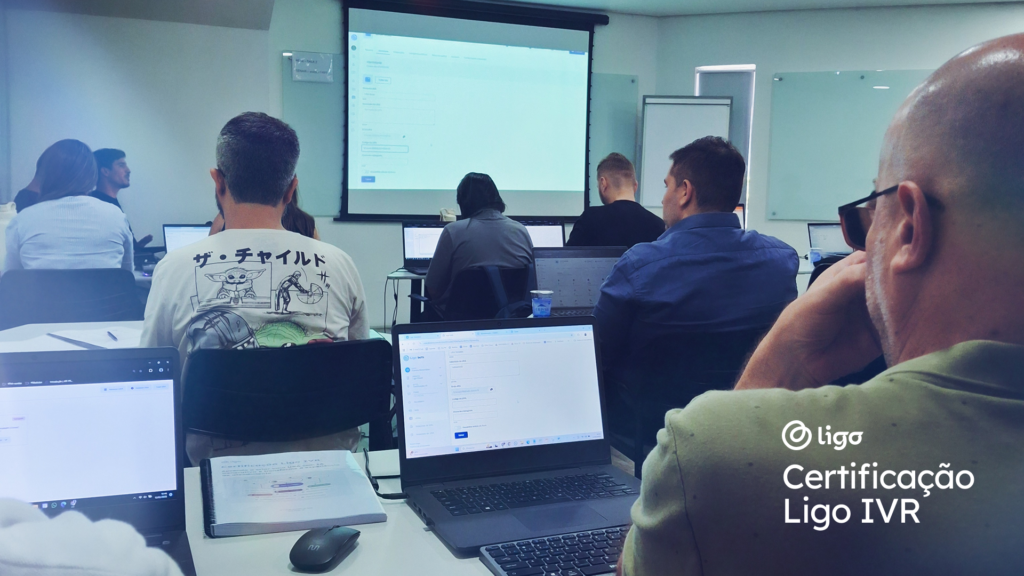
Novos alunos concluem a 3ª Certificação Ligo IVR. Descubra como foi o evento voltado para formação de especialistas em URAs inteligentes.

Saiba como aproveitar os benefícios da Lira, a mais nova IA Generativa do mercado, na Plataforma Ligo!
O bloco Timer permite adicionar uma pausa no fluxo da jornada, ideal para controlar o tempo entre um envio e outro ou entre ações automatizadas. 1. Acesso ao Bloco Timer Ao inserir o bloco no construtor da jornada, clique sobre ele para abrir o painel de configurações no lado direito da tela. 2. Configurações do Bloco 3. Tempo de Espera
O bloco Condicional permite criar ramificações no fluxo com base em variáveis, informações do mailing ou dados recebidos durante a jornada. Assim, o contato pode seguir por caminhos distintos conforme critérios definidos. 1. Acesso ao Bloco Condicional Ao clicar no bloco no construtor da jornada, o painel de configuração será exibido à direita da tela. 2. Configurações Básicas 3. Definindo Condições 3.1 – Criação de Condições 3.2 – Editando os Filtros da Condição Cada condição possui filtros configuráveis que avaliam variáveis. Para cada filtro, você define: Exemplo: Se Campo = Nome, Operador = contém, Valor = Diego, então a condição será verdadeira para contatos com o nome “Diego”. 4. Finalização e Rota Alternativa Caso: O fluxo seguirá automaticamente para o Bloco de Destino, também chamado de rota de escape. 5. Tempo de Tolerância Define o tempo máximo (em segundos ou minutos) que o sistema aguardará pela validação de alguma condição. Se nenhuma condição se tornar verdadeira nesse intervalo, o fluxo seguirá pela rota alternativa.
O bloco de API permite que sua jornada se comunique com sistemas externos por meio de chamadas HTTP. É ideal para enviar dados, obter informações ou integrar com serviços terceiros durante o fluxo. 1. Acesso ao Bloco de API Ao clicar no bloco adicionado à jornada, o painel de configuração será exibido à direita da tela. 2. Configuração do Bloco de API 2.1 – Informações Básicas 3. Parâmetros da Requisição 3.1 – URL 3.2 – Método HTTP 3.3 – Body da Requisição 3.4 – Headers 4. Comportamento da Requisição 4.1 – Tempo de Espera 4.2 – Aguardar Resposta 5. Captura de Respostas da API 5.1 – Atualizar Variável Essa funcionalidade permite que as informações recebidas influenciem blocos posteriores como Condicionais e Mensagens Personalizadas.
O bloco de E-Mail é utilizado para enviar mensagens automáticas por e-mail, utilizando uma conta previamente configurada na seção de Canais. Ele permite edições avançadas, uso de variáveis e definição de caminhos de resposta. 1. Acesso ao Bloco de E-Mail Ao clicar sobre o bloco adicionado ao fluxo, o painel de configuração será exibido à direita. 2. Configuração do Bloco de E-Mail 2.1 – Informações Básicas 3. Assunto e Conteúdo do E-Mail 3.1 – Assunto 3.2 – Editar Mensagem Ao clicar em Editar Mensagem, é possível escolher entre duas opções: 4. Permitir Respostas 5. Finalização e Reenvios 5.1 – Finalização padrão 5.2 – Reenvio automático 5.3 – Finalizações alternativas
O bloco de HSM permite o envio de mensagens através do WhatsApp utilizando templates previamente aprovados pela Meta (antigo Facebook). Pode ser usado para envio de mensagens simples ou estruturadas com variáveis e mídias. 1. Acesso ao Bloco de HSM Ao adicionar o bloco ao fluxo e clicar sobre ele, o painel de configuração será exibido no lado direito da tela. 2. Configuração do Bloco de HSM 2.1 – Informações Básicas 3. Tipo de Mensagem 3.1 – Mensagem Simples 3.2 – Mensagem Modelo (Template HSM) 4. Envio de Mídia 5. Opções de Resposta 6. Escuta de Respostas 7. Finalização e Rotas de Escape 8. Finalizações Alternativas
O bloco de SMS permite o envio de mensagens de texto para os contatos cadastrados. Ele pode ser personalizado com variáveis, escutar respostas e seguir caminhos diferentes no fluxo com base nas interações do usuário. 1. Acesso ao Bloco de SMS Após adicionar o bloco de SMS ao fluxo, clique sobre ele para exibir o painel de configuração à direita da tela. 2. Configuração do Bloco de SMS 2.1 – Informações Básicas 2.2 – Mensagem 3. Opções de Resposta Você pode configurar opções de resposta, que são estímulos esperados do contato: 4. Escuta de Respostas Caso não configure respostas diretamente: 5. Finalização do Bloco Se não houver resposta ou ela for inválida: 6. Finalizações Alternativas Você pode adicionar condições alternativas para rotas específicas:

Reinvente o atendimento digital da sua empresa promovendo conversas interativas, de forma automática.