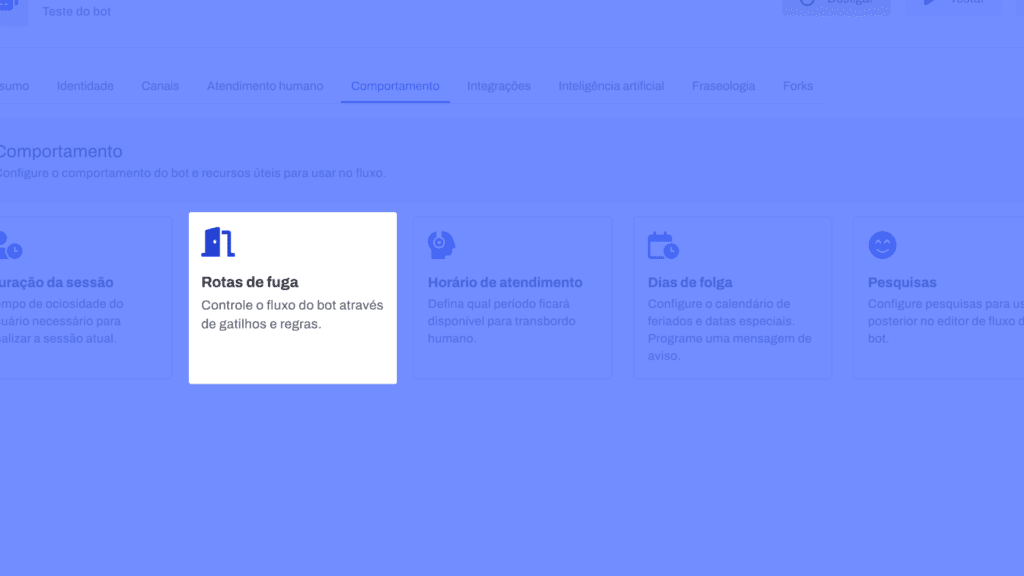
Rota de fuga no Ligo Bots: regras e gatilhos para um bom atendimento
Conheça um recurso estratégico no Ligo Bots e deixe seu chatbot ainda mais preparado para atender os clientes em qualquer tipo de situação.


Conheça um recurso estratégico no Ligo Bots e deixe seu chatbot ainda mais preparado para atender os clientes em qualquer tipo de situação.
Fizemos um conteúdo completo para ajudar você a entender um pouco mais sobre o universo dos bots. Confira!

Adotar ferramentas tecnológicas para facilitar tarefas no RH, tem sido cada vez mais comum. Hoje, vamos mostrar como é possível implementar o onboarding digital de forma prática e funcional.

Descomplique tarefas no RH. Saiba como a admissão digital pode ser utilizada para otimizar a rotina do setor e acelerar processos de contratação.

Agregar valor aos parceiros e somar forças: esses são alguns dos objetivos da Ligo, que vem conquistando novos mercado com a ajuda de marcas incríveis.
Saiba como melhorar o desempenho do seu chatbot analisando métricas importantes e identificando melhorias no fluxo conversacional.

Descubra como criar um chatbot com IA e ofereça aos seus clientes, interações mais personalizadas.
Na criação de fluxos dentro da jornada, o segundo passo envolve a adição e configuração dos blocos que definem o comportamento da automação. Cada bloco representa uma ação ou decisão no processo. 1. Tipos de Blocos Disponíveis 2. Ligação de Blocos Após adicionar um novo bloco, ele precisa ser ligado a outro bloco existente para que o fluxo siga corretamente. Exemplo: conectar o bloco Start ao bloco SMS.
O menu de configurações de dados é o ponto inicial para personalizar o comportamento do seu fluxo na jornada. Nele, você encontra funcionalidades essenciais para estruturar, validar e publicar seu fluxo de forma eficiente. 1. Centralização do Bloco 2. Variáveis 3. TAGs 4. Lista de Opções 5. Validação de Inconsistências 6. Publicação
No último passo da criação de um Disparo Único, você definirá o comportamento do envio, controlando a forma como as mensagens serão distribuídas e quando serão enviadas. 1. Lotes de Envio Você pode optar por quebrar os envios em lotes, o que é útil para grandes volumes, evitando sobrecarga nos canais de atendimento. O sistema enviará um lote, aguardará o intervalo definido, e seguirá com o próximo. 2. Horário de Funcionamento Configure os dias e horários permitidos para envio. Isso evita que mensagens sejam enviadas fora do horário de atendimento. Exemplo: Se o atendimento encerra às 18h, você pode configurar o sistema para pausar os envios às 17h, garantindo que nenhuma mensagem chegue fora do expediente. 3. DenyList (Lista de Bloqueio) A DenyList é uma lista de contatos que não devem receber mensagens. Isso ajuda a evitar comunicações indesejadas e respeitar bloqueios definidos por usuários ou regras internas. Finalização Após definir todas as configurações de comportamento, clique em CRIAR. O seu Disparo Único será gerado, e os envios ocorrerão conforme as regras definidas!

Saber gerenciar os dados obtidos durante os atendimentos, é fundamental para garantir a segurança das informações. Saiba como a LGPD ajuda as empresas a terem mais controle sob os dados coletados e armazenados.

Descubra a importância de obter a maior certificação interacional de segurança. Saiba tudo sobre a ISOIEC 270012022.
Após definir o canal e a fonte de dados, o próximo passo é configurar a mensagem que será enviada. As configurações variam de acordo com o tipo de disparo escolhido: SMS, WhatsApp ou E-mail. 1. SMS Para envio via SMS, basta escrever ou colar o conteúdo da mensagem. Limite de caracteres: 2. WhatsApp Para envio via WhatsApp, é necessário configurar: Variáveis: 3. E-mail Para envio via E-mail, você deve informar: Domínio personalizado: Editor de e-mail: Você pode alternar entre modo visual e modo HTML conforme a necessidade.


