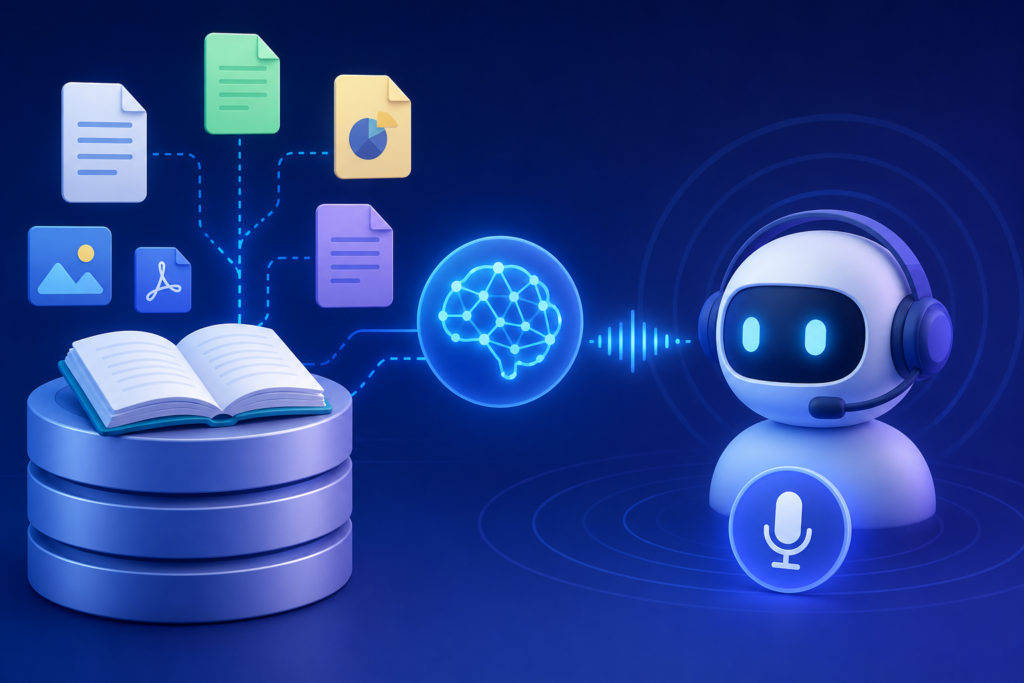
Como criar uma base de conhecimento para agentes de IA por voz?
A base de conhecimento é um dos pilares para manter o pleno funcionamento dos agentes de IA por voz. Descubra como alimentá-la e organizá-la de forma estratégica.


A base de conhecimento é um dos pilares para manter o pleno funcionamento dos agentes de IA por voz. Descubra como alimentá-la e organizá-la de forma estratégica.

O atendimento automatizado por voz da sua clínica poder ser muito mais humanizado com os agentes de IA. Conheça agora mesmo essa tecnologia!
A sua estratégia de atendimento pode ficar muito mais potente com um canal de voz. Saiba mais detalhes, agora mesmo!

Descubra como ferramentas digitais estratégicas podem impulsionar as vendas da sua empresa, fora do horário comercial.

Ainda não sabe se deve investir no atendimento automatizado? Então, confira nosso conteúdo e decida de uma vez!

Se o WhatsApp já não está suprindo suas demandas de atendimento, talvez seja a hora de mudar a versão utilizada. Saiba mais detalhes neste conteúdo!

A tecnologia pode ajudar a sua empresa de muitas formas, inclusive, a vender mais! Descubra como utilizar as ferramentas certas para aumentar a sua receita.

Saiba como utilizar a tecnologia a favor da sua operação de atendimento e turbine as vendas da sua empresa, agora mesmo!

Suas ligações podem ficar muito mais rápidas adotando a ferramenta certa. Saiba como utilizar a Plataforma Ligo para intensificar as chamadas telefônicas.

Experimente a nova geração do atendimento por voz. Conheça os agentes de IA Pro do Ligo IVR e saiba como eles estão revolucionando a comunicação das empresas.
Acesse a página de “Criar conta” do Módulo Bots. Insira seus dados, lembrando que os campos marcados com * são de preenchimento obrigatório. Após inserir os dados, marque a caixa “Não sou um robô” e clique em “Criar”. Uma mensagem de confirmação da criação da conta será exibida, conforme a imagem abaixo: Em seguida, acesse o e-mail inserido no cadastro, localize o e-mail de confirmação e clique em “Confirmar”. Obs: Caso não encontre o e-mail na caixa de entrada, verifique a caixa de Spam. Confirme novamente na tela de confirmação de usuário que será aberta no navegador, e sua conta estará pronta para uso!
Os blocos de mídia servem para enviar ou receber arquivos durante o fluxo do bot, como imagens, vídeos, áudios, documentos ou arquivos dinâmicos por URL. Eles ficam agrupados na seção MÍDIA E ANEXO do menu lateral. Esse FAQ resume quando usar cada bloco e os cuidados básicos. Onde encontrar os blocos de mídia Todos os blocos de mídia estão no menu lateral do criador, dentro do grupo MÍDIA E ANEXO. Também é possível encontrá-los usando a busca pelo nome do bloco. Mídia Dinâmica Use quando o arquivo precisa ser enviado a partir de uma URL, fixa ou vinda de uma variável. O bloco envia o arquivo definido no campo de URL durante a execução do fluxo. A URL deve apontar diretamente para um arquivo publicado. Não é possível usar links do YouTube. É possível configurar tempo de digitação, tags, checkpoint e acesso rápido. Coleta de arquivos Use quando o bot precisa receber arquivos do usuário. O usuário pode enviar arquivos de acordo com os tipos permitidos na configuração. O nome ou a URL do arquivo pode ser salvo em uma variável. Esse bloco exige integração com o Google Storage para funcionar corretamente. Alertas em vermelho indicam configurações obrigatórias. Alertas em amarelo indicam campos vazios, mas não bloqueiam o fluxo. Imagem Use para exibir uma imagem no fluxo. A imagem pode ser enviada por upload ou por URL. O arquivo precisa estar publicado e não pode ultrapassar 15 MB. Links do YouTube não são aceitos. É possível configurar título da imagem e texto alternativo para acessibilidade. Vídeo Use para exibir um vídeo diretamente no fluxo. O vídeo pode ser enviado por upload ou por URL de arquivo publicado. O limite é de 15 MB. Vídeos do YouTube não são compatíveis com esse bloco. Áudio Use para enviar um arquivo de áudio ao usuário. O áudio pode ser enviado por upload ou por URL. O arquivo deve estar publicado e ter até 15 MB. Links do YouTube não são aceitos. Documento Use para enviar arquivos como PDFs, planilhas ou outros documentos. O documento pode ser enviado por upload ou por URL. O arquivo precisa estar publicado e ter até 15 MB. Links do YouTube não são compatíveis. Pontos importantes para todos os blocos de mídia O campo de URL não pode ficar vazio quando utilizado. As URLs devem apontar diretamente para arquivos publicados. Links do YouTube não funcionam em blocos de mídia. Para configurações avançadas e detalhes técnicos, consulte a documentação completa do produto.
O bloco Script permite adicionar lógica ao fluxo do bot, tornando o comportamento mais flexível e personalizado. Ele é usado quando você precisa manipular variáveis, aplicar regras simples ou tratar dados durante a conversa. Onde encontrar o bloco O bloco Script fica no menu lateral esquerdo, na seção Programação. Como configurar Após inserir o bloco no fluxo, clique em Editar script para abrir o editor. Dentro dele, você pode escrever o código que será executado quando o fluxo passar por esse bloco. O que é possível fazer com o Script Com o bloco Script, você pode: Usar e atualizar variáveis do fluxo Criar validações e cálculos simples Manipular informações antes de seguir no fluxo Adicionar tags automaticamente Estrutura básica Todo script precisa finalizar com a função done(). É ela que retorna o resultado da execução para o fluxo. Normalmente, o script pode: Enviar mensagens para o usuário Atualizar variáveis Inserir tags no fluxo Pontos importantes Se o bloco não tiver um script configurado, ele exibirá um alerta. Se o script não tiver finalização com done(), o bloco não será executado corretamente. Boas práticas Para chamadas de API, prefira usar o bloco APIv2. Use o bloco Script principalmente para tratar dados, aplicar regras e organizar informações.


