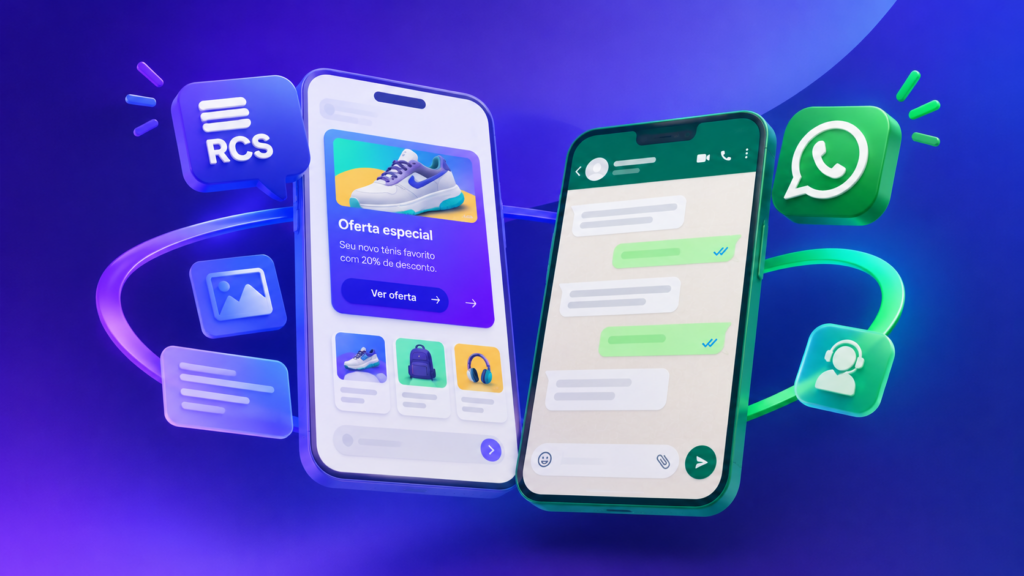
WhatsApp x RCS: qual canal faz mais sentido para sua empresa?
Reduza seus custos com mensageria. Considere outros canais e combine estratégias de atendimento para criar jornadas cada vez mais completas.


Reduza seus custos com mensageria. Considere outros canais e combine estratégias de atendimento para criar jornadas cada vez mais completas.

Explore todas as possibilidades do WhatsApp. Descubra como integrá-lo a outros canais e aprenda a utilizar recursos eficientes.
Descubra como tornar a comunicação interna da sua empresa mais ágil integrando bots ao Google Chat.
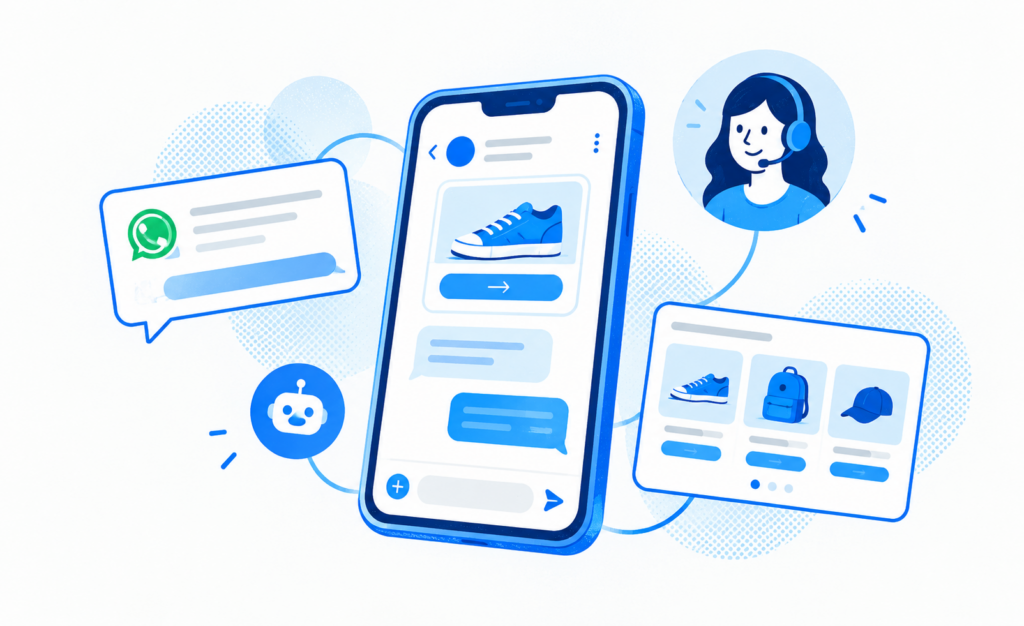
Tudo o que você precisa saber sobre o RCS. Descubra como essa ferramenta tem impulsionado a comunicação nas empresas.
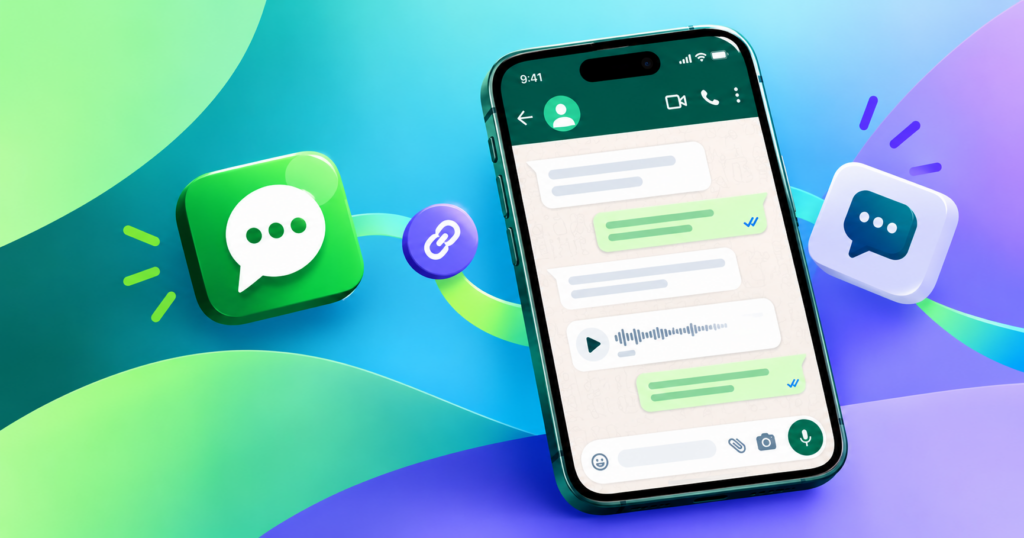
Agora você vai poder criar uma jornada contínua utilizando dois canais de contato e um único ambiente. Saiba tudo sobre o Chat Redirect e otimize a sua operação de atendimento.
Com a nova mudança na cobrança do WhatsApp, as empresas deverão revisar seus fluxos de atendimento. Descubra como evitar alguns erros!
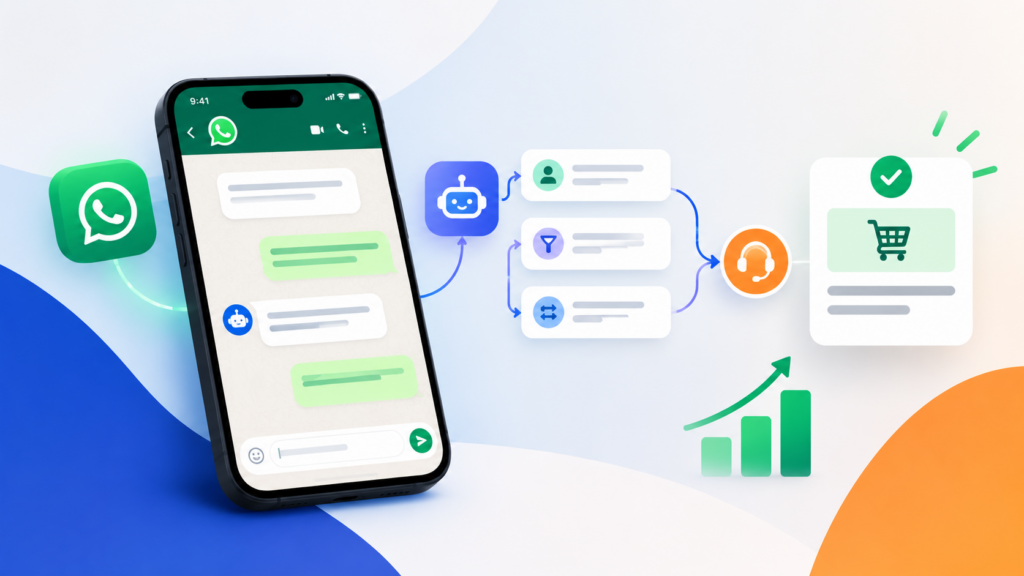
Estratégias para aumentar a conversão no WhatsApp, da recepção do cliente ao fechamento da venda.
O bloco Card no Digital Contact Bots permite apresentar uma mensagem visual com imagem, texto e botões interativos. Esses botões permitem que o usuário execute ações por clique, como abrir um link, copiar um conteúdo ou ser direcionado para outro bloco do fluxo. Onde encontrar o bloco O bloco Card está disponível no menu lateral, dentro da seção Texto e Menu. Após inseri-lo no fluxo, ele aparecerá no criador pronto para configuração. Campos principais do bloco Card O bloco Card possui campos específicos que definem sua aparência e interação. É possível adicionar uma imagem selecionada do computador ou informar a URL de uma imagem, que pode ser fixa ou vinda de uma variável, sendo carregada apenas no momento da execução. O título do card é obrigatório e aceita até 500 caracteres, enquanto a descrição é um texto curto exibido junto ao card, com limite de 60 caracteres. O card também permite configurar botões, podendo ser um único botão de URL ou até três botões dos tipos URL, Bloco ou Copiar. O texto dos botões pode ser fixo ou dinâmico, com limite de 20 caracteres por botão. Como funcionam os botões Botão URLAbre um link em uma nova aba. Botão CopiarCopia o conteúdo configurado para a área de transferência do usuário. Botão BlocoDireciona o fluxo para outro bloco definido na configuração do botão. Funcionamento do fluxo Quando o card não possui botões configurados e a opção de salvar variável está desligada, o fluxo segue automaticamente. Quando o card não possui botões, mas a opção de salvar variável está ligada, o bloco aguarda uma mensagem do usuário. Quando existe um botão configurado para direcionamento de bloco, o sistema aguarda a ação do usuário, independentemente da opção de salvar variável estar ligada ou não. Quando existem apenas botões de URL ou Copiar, o bloco só aguarda o usuário se a opção de salvar variável estiver ligada. O clique em botões de URL ou Copiar não continua o fluxo automaticamente. Se o bloco estiver aguardando, o fluxo só seguirá após o usuário enviar uma mensagem de texto. Se um botão de direcionamento de bloco for configurado sem um bloco de destino, ao clicar no botão o fluxo será encerrado. Comportamento específico no WhatsApp Quando o card usa a opção de único botão, o campo de descrição não será exibido. Se houver um botão do tipo Copiar, será exibido um aviso informando que esse botão não aparece no WhatsApp. No WhatsApp é obrigatório que o card tenha pelo menos um botão configurado. Caso contrário, o sistema adiciona automaticamente um botão “Ok”. Visualização final Após configurar o bloco, o card será exibido de forma diferente dependendo do canal. No Webchat, o card exibirá imagem, título, descrição e botões conforme configurado. No WhatsApp, o card será adaptado às regras do canal, respeitando as limitações de botões e campos disponíveis.
O bloco Mensagem Customizada funciona de forma parecida com um bloco de script. A principal diferença é que, ao final da execução, ele gera um único payload, que será enviado diretamente para o canal escolhido. Isso significa que você precisa montar o payload exatamente no formato aceito pelo canal de envio. Estrutura básica do bloco Dentro do editor, você escreve um script que monta o objeto de mensagem e finaliza com a função done(). Exemplo de criação manual de um card para WhatsApp: A chamada done(body) é obrigatória. Ela indica que o payload está pronto para ser enviado. O que é possível fazer com esse bloco Com a Mensagem Customizada, você pode: Criar um payload totalmente alinhado à regra de negócio do seu canal Usar variáveis globais ou do fluxo dentro do JSON Utilizar lógica e funções para montar o conteúdo dinamicamente Diferença de uso por canal O formato do body muda de acordo com o canal onde a mensagem será enviada. WhatsApp No WhatsApp, o body deve seguir exatamente o padrão de mensagens definido na documentação oficial do canal. Para esse bloco, o payload deve conter apenas uma mensagem, e não uma lista de mensagens, mesmo que a documentação permita listas. Também é recomendado usar IDs únicos em mensagens customizadas. Isso evita problemas no recebimento dos status de entrega. Recursos de callback dinâmicos não são compatíveis com esse bloco. Webchat No Webchat, o body pode ser bem mais simples. Você pode enviar diretamente: Uma string de texto Ou um conteúdo em HTML que será renderizado no chat Onde encontrar o bloco no Digital Contact Bots O bloco Mensagem Customizada fica no menu lateral esquerdo, dentro da seção Programação. Após adicionar o bloco ao fluxo, ele aparecerá visualmente no editor e poderá ser configurado. Configurações do bloco O bloco possui duas configurações principais. Editar mensagem Abre um editor semelhante ao editor de script, mas com um template próprio para mensagens customizadas. Nesse editor, você encontra: Adicionar variáveis Permite inserir variáveis globais ou variáveis do fluxo diretamente no código. Carregar templates Insere um código inicial no editor. Esse botão só funciona quando o editor está vazio. Armazenamento de resposta Essa opção permite que o bloco aguarde a resposta do usuário após o envio da mensagem. A resposta será salva em uma variável, funcionando da mesma forma que no bloco de texto, porém sem a opção de validação.
Onde encontrar o botão Atendimento Presencial O botão Atendimento Presencial está disponível na tela de atendimento em card e na tela de atendimento em lista. Como habilitar o botão Atendimento Presencial Para que o agente tenha acesso ao botão, é necessário liberar a funcionalidade Gerenciamento de Perfil no menu Segurança. Quais informações são necessárias para registrar o Atendimento Presencial Para realizar o registro, devem ser informados Serviço Contato, caso não exista é possível criar um novo Descrição do atendimento Onde consultar o Atendimento Presencial registrado Após o registro, o atendimento pode ser consultado na funcionalidade Rastreio de Interações, no menu Relatórios. Como o Atendimento Presencial aparece nos relatórios As informações do atendimento presencial ficam disponíveis no relatório de Rastreio de Interações.

Fique de olho nas principais tendências de atendimento digital que estão por vir e saiba como preparar a sua empresa para surpreender o público.

Confira dicas estratégicas de atendimento para conseguir manter as vendas aquecidas no início do ano e obter lucro.

Aprenda a enviar mensagens em massa pelo WhatsApp e intensifique sua comunicação no aplicativo mais popular do Brasil.


