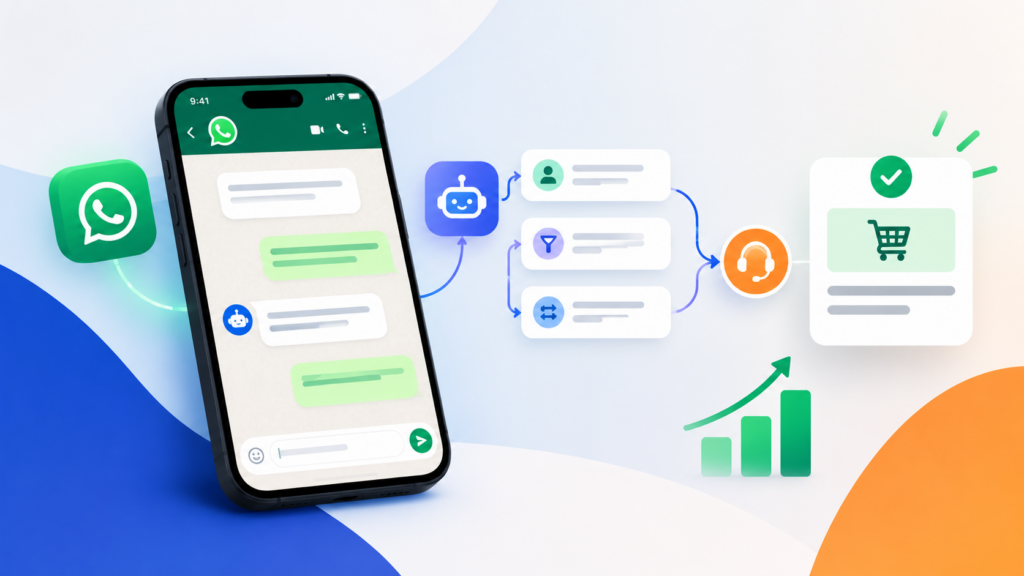
Conversão no WhatsApp: como aumentar as vendas pelo canal?
Estratégias para aumentar a conversão no WhatsApp, da recepção do cliente ao fechamento da venda.
O melhor conteúdo do universo do atendimento digital está aqui!

Estratégias para aumentar a conversão no WhatsApp, da recepção do cliente ao fechamento da venda.

Já pensou ter um agente dedicado para cada área da sua empresa, pronto para resolver demandas de forma autônoma? Conheça a mais nova tecnologia da Ligo.

Mais do que centralizar canais de contato, o Ligo Omni é a ferramenta ideal para potencializar a performance da sua equipe e melhorar a gestão do seu atendimento. Saiba mais!
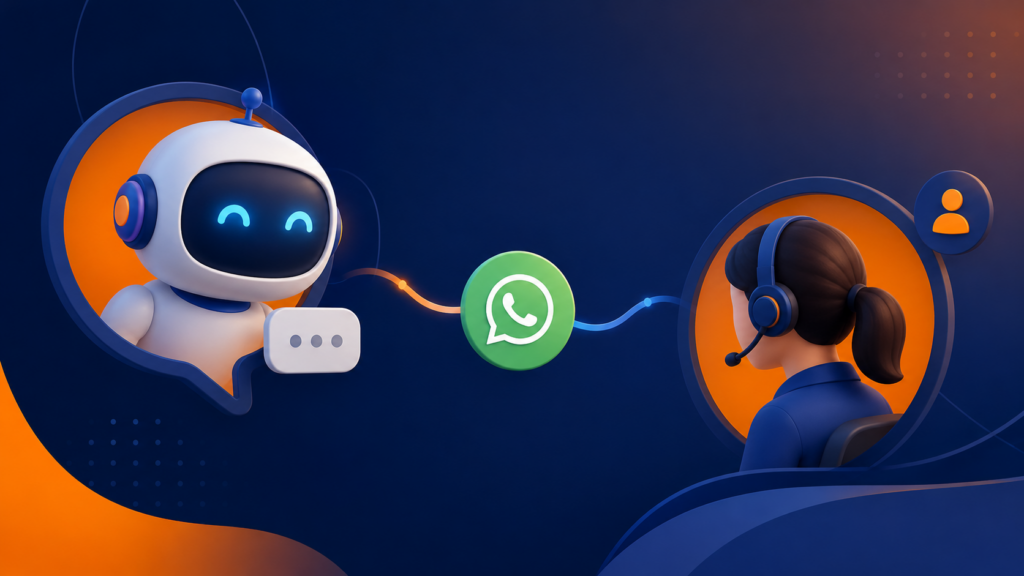
Ofereça uma experiência completa no WhatsApp da sua empresa. Saiba o momento certo de realizar o transbordo para atendimento humano.

Agente de IA desenvolvido pela Ligo é destaque em matéria publicada na Mobile Times. Saiba todos os detalhes!
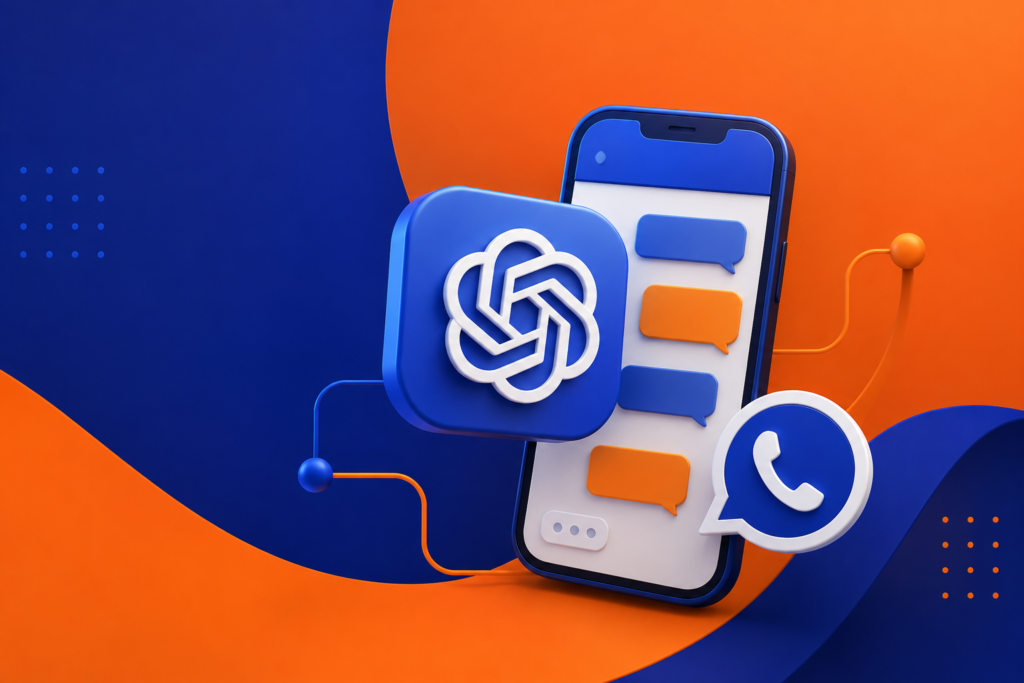
Personalize as conversas automatizadas do seu WhatsApp com o ChatGPT. Saiba como fazer essa integração, agora mesmo!

Descubra como evitar conversas infinitas entre bots e, ainda, economizar no WhatsApp Business API.
O Log Criador mostra registros das alterações feitas no fluxo usando o criador. Como configurar Escolha o período para análise: Use o botão “Mais filtros” para refinar a busca: Depois de ajustar os filtros, clique em “Filtrar” para ver os dados atualizados.
O Log de Erros registra todos os erros que acontecem durante a execução dos blocos do bot. Ele cobre: O que o relatório mostra O Log de Erros traz uma tabela com: Ao clicar em “Ver detalhes”, aparece um modal com:
O Histórico de Mensagens permite ver o fluxo de conversas dentro das sessões do bot, com filtros avançados para análise detalhada. Onde encontrar Acesse pelo menu: Relatórios de bots → Histórico de mensagens. Como configurar Visualização das mensagens Mais filtros Listagem e logs Expandir área do histórico
A tela de Status real-time mostra o desempenho do bot em tempo real. Você acompanha três indicadores principais:
O Relatório de Pesquisas permite ver os resultados das pesquisas de satisfação feitas pelo bot. Como configurar Escolha o período para análise: Use o botão “Mais filtros” para refinar a consulta: Adicione vários filtros de variáveis se precisar. Escolha qual pesquisa deseja visualizar. Se quiser, ative “Ver somente as finalizadas” para mostrar só pesquisas em que todas as perguntas foram respondidas. Clique em “Filtrar” para ver os dados. O que o relatório mostra Você também verá um gráfico com a quantidade de respostas para cada opção de cada pergunta.
O Relatório de IA mostra dados sobre a eficiência das intenções registradas no bot. Ele ajuda a acompanhar como a inteligência artificial entende e direciona as interações dos clientes. Como configurar Escolha o período para análise: Use o botão “Mais filtros” para refinar a consulta: Adicione vários filtros de variáveis se precisar. Clique em “Filtrar” para ver os dados. O que o relatório mostra O relatório possui três abas: Você pode ordenar os dados por frequência para facilitar a análise. Se quiser salvar, baixe o relatório em PDF clicando no ícone de download.

Reinvente o atendimento digital da sua empresa promovendo conversas interativas, de forma automática.