
Modelo de cobrança do WhatsApp API: o que muda e como se preparar?
Fique por dentro das principais mudanças que irão ocorrer no modelo de cobrança do WhatsApp Business API e saiba como se adaptar a elas.


Fique por dentro das principais mudanças que irão ocorrer no modelo de cobrança do WhatsApp Business API e saiba como se adaptar a elas.
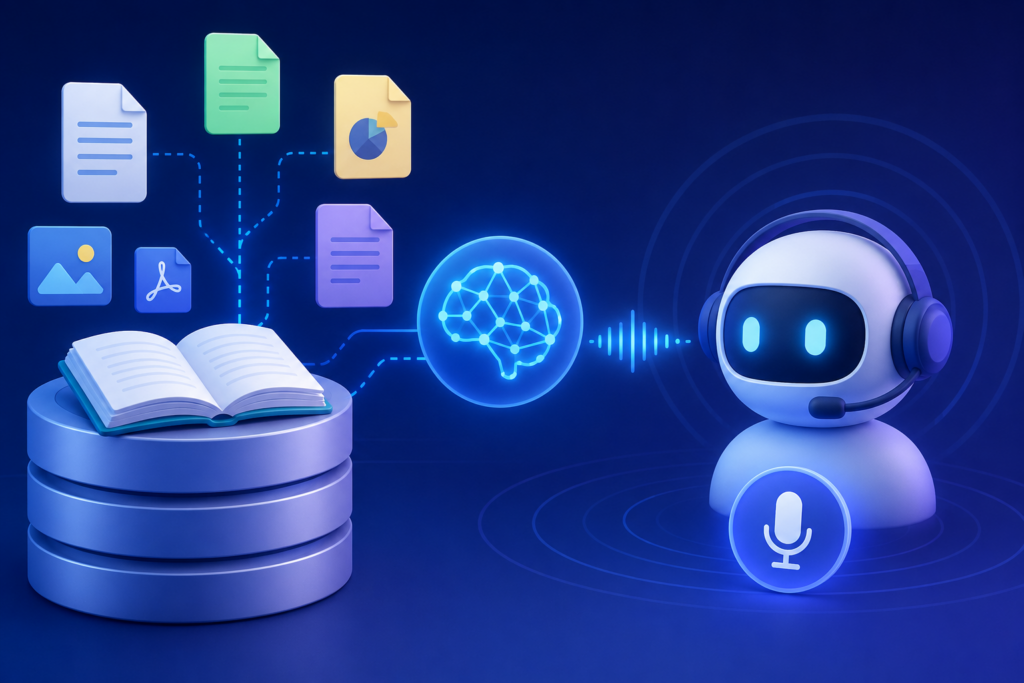
A base de conhecimento é um dos pilares para manter o pleno funcionamento dos agentes de IA por voz. Descubra como alimentá-la e organizá-la de forma estratégica.
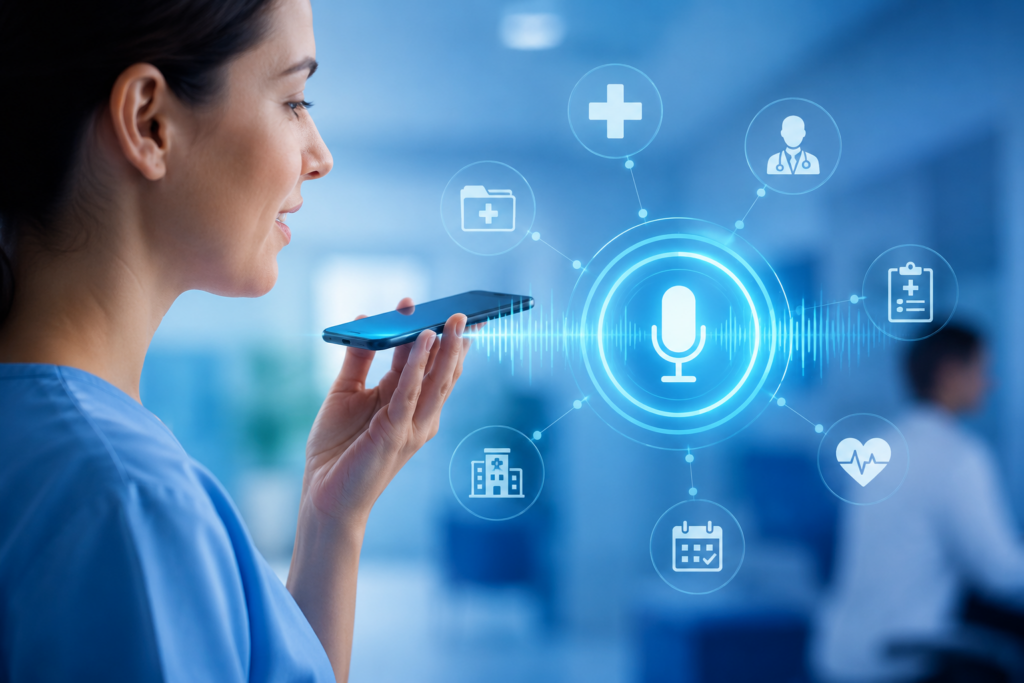
O atendimento automatizado por voz da sua clínica poder ser muito mais humanizado com os agentes de IA. Conheça agora mesmo essa tecnologia!
A sua estratégia de atendimento pode ficar muito mais potente com um canal de voz. Saiba mais detalhes, agora mesmo!

Descubra como ferramentas digitais estratégicas podem impulsionar as vendas da sua empresa, fora do horário comercial.

Ainda não sabe se deve investir no atendimento automatizado? Então, confira nosso conteúdo e decida de uma vez!

Se o WhatsApp já não está suprindo suas demandas de atendimento, talvez seja a hora de mudar a versão utilizada. Saiba mais detalhes neste conteúdo!
No Ligo, os relatórios são ferramentas essenciais para o gerenciamento e acompanhamento das ações realizadas em cada jornada. A seguir, explicamos os diferentes tipos de relatórios disponíveis e suas finalidades: 1. Cargas Acompanhe o total de contatos carregados em cada jornada, incluindo informações separadas por tipo (telefone e e-mail) e visualizações em gráfico por carga. 2. Fluxo Monitora o andamento dos contatos dentro do fluxo da jornada, com somatórios por bloco indicando quantos contatos passaram e seus respectivos status. 3. Contatos Lista todos os contatos e a última ação realizada. Possui filtros por jornada, carga e busca específica. É possível exportar os dados em .csv ou .json. Funções adicionais: 4. Andamento Fornece um resumo dos contatos por bloco da jornada, destacando os status de passagem por cada etapa. 5. Envios Apresenta os envios de forma unitária, com detalhes por contato e status de cada envio. 6. Respostas Mostra as respostas recebidas dos contatos, listando individualmente cada uma. 7. Interação Exibe as respostas que tiveram correspondência com opções predefinidas nos blocos (match), permitindo medir a efetividade das interações por bloco. 8. Mensagem Bloqueada Relatório sobre mensagens que sofreram bloqueio — útil para monitorar mensagens SMS com mais de 160 caracteres em blocos configurados para esse tipo de restrição. 9. TAGS Permite visualizar a quantidade de mensagens que passaram por blocos com tags específicas, apresentado de forma gráfica. 10. Histórico Financeiro Acompanha as movimentações financeiras em sua conta. Para contas de revenda, o relatório mostra créditos e débitos registrados pelo sistema Ligo Billings.

Saiba como garantir a proteção de dados no chatbot, acionando recursos de privacidade específicos do Ligo Bots.

Descubra como as variáveis criptografadas da URA da Ligo podem ser utilizadas para manter a privacidade dos dados durante o atendimento.
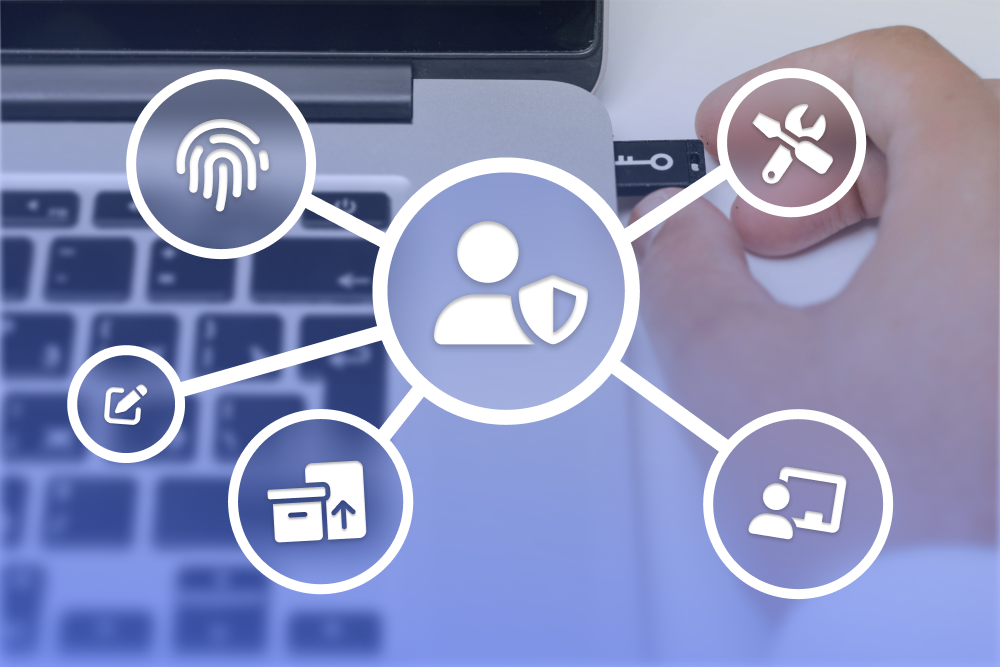
Garanta a proteção de dados no atendimento ao cliente da sua empresa com 5 passos essenciais, mantendo a confiança e evitando problemas legais.
O bloco Ligo Dialer permite integrar a jornada com o módulo de discador automático da Ligo, transferindo contatos para chamadas automatizadas com base em regras pré-definidas. 1. Acesso ao Bloco Ligo Dialer Após adicionar o bloco ao fluxo da jornada, clique sobre ele para abrir o painel de configurações à direita da tela. 2. Configurações do Bloco 3. Campos Personalizados ⚙️ As configurações do discador são feitas na aba Integrações → Ligo Dialer da jornada. 4. Tempo de Espera 5. Em Caso de Erro
O bloco Ligo Bot é utilizado para transferir o contato do fluxo atual para o módulo de automação de BOTs da Ligo, possibilitando integrações mais complexas e conversacionais. 1. Acesso ao Bloco Ligo Bot Adicione o bloco ao fluxo e clique sobre ele para visualizar o painel de configurações à direita da tela. 2. Configurações do Bloco 3. Seleção do Bot de Destino 4. Envio de Mensagem para Transferência Você pode escolher entre duas formas: 5. Personalização da Mensagem 6. Tempo de Espera O campo Tempo de Espera está reservado para futuras funcionalidades técnicas e não precisa ser preenchido neste momento.