
Ligo recebe certificação ISO/IEC 27001:2022
Descubra a importância de obter a maior certificação interacional de segurança. Saiba tudo sobre a ISOIEC 270012022.


Descubra a importância de obter a maior certificação interacional de segurança. Saiba tudo sobre a ISOIEC 270012022.

Conheça dois recursos do Ligo Analytics que vão proporcionar mais controle na sua operação de atendimento.

Conheça 7 desafios do atendimento público e saiba como utilizar a Plataforma Ligo para resolver esses problemas.

Saiba como fazer a monitoria de qualidade do seu contact center de forma estratégica e melhore a performance do seu atendimento.

Entenda como a IA pode ser utilizada na gestão de qualidade do atendimento. Saiba como implementar essa tecnologia na sua empresa, agora mesmo.
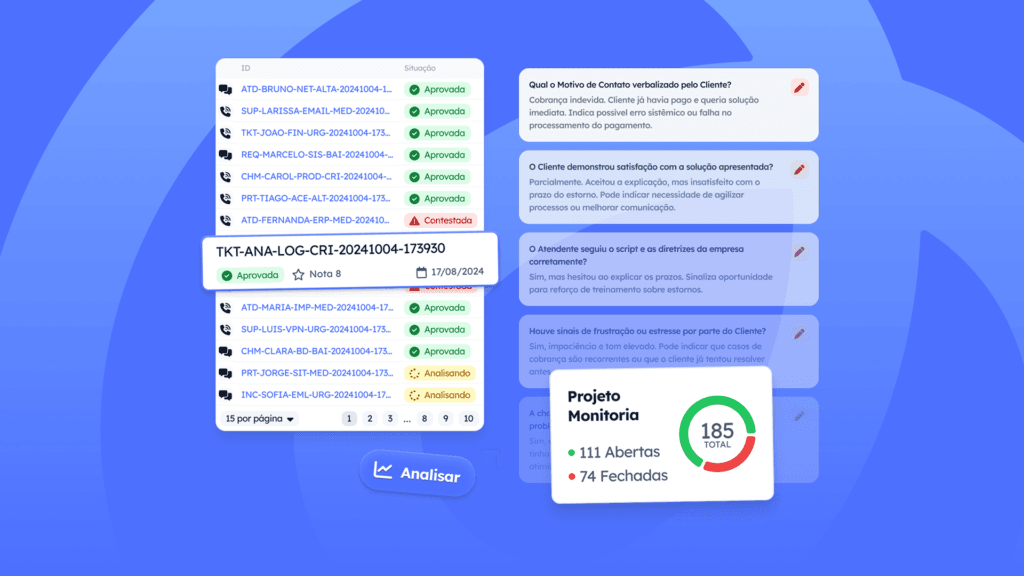
Transforme a gestão de qualidade do atendimento da sua empresa. Conheça o Ligo Analytics, a ferramenta que vai te proporcionar análises mais precisas e inteligentes.
Explore o potencial da IA no RH Digital. Confira dicas para utilizar essa tecnologia de forma estratégica e alcance bons resultados.
O Disparo Único é uma forma simples e direta de enviar mensagens via SMS, WhatsApp ou E-mail. A criação da campanha é feita em quatro passos rápidos, e você poderá realizar novas cargas de contatos a qualquer momento, utilizando as mesmas configurações já definidas. Passo 1: Escolha do Tipo de Envio Na tela inicial, selecione o canal de envio desejado: Em seguida, informe: Clique em Próximo para continuar. Passo 2: Fonte de Dados Escolha a origem dos contatos a serem utilizados. Existem duas opções: 2.1 Grupo de Contatos 2.2 Arquivo ⚠️ Atenção: Se o layout do arquivo for diferente do layout cadastrado, o processo apresentará erro. Passo 3: Agendamento Escolha quando os envios devem ocorrer: Essa funcionalidade é ideal para campanhas rápidas e recorrentes, otimizando o tempo de configuração e envio de mensagens.
A integração com Amazon S3 permite que o sistema realize a importação automática de arquivos diretamente de um bucket específico da AWS. Esse recurso automatiza processos e garante mais agilidade e segurança na ingestão de dados. Como funciona A cada 5 minutos, o sistema verifica a existência de novos arquivos no bucket configurado. Quando um novo arquivo é detectado, ele é processado automaticamente. Para evitar reprocessamentos, a data de criação do arquivo é validada antes da execução. ⚠️ Atenção: O arquivo deve seguir o layout previamente cadastrado no sistema. Consulte a seção Cadastro de Layout para mais informações. Campos de configuração do S3 Esse processo é ideal para organizações que desejam automatizar a entrada de dados com segurança e sem intervenção manual.
Conheça dois recursos do Ligo Analytics que vão proporcionar mais controle na sua operação de atendimento.
A integração com FTP permite que o sistema busque automaticamente arquivos em diretórios específicos para processar na jornada. O processo verifica a cada 5 minutos a existência de novos arquivos, que são então processados e movidos para a pasta de processados. O layout dos arquivos deve ser compatível com o layout previamente cadastrado no sistema, disponível no cadastro de layout. Campos para configuração do FTP: Essas configurações garantem a correta integração e funcionamento da carga automática de arquivos via FTP na jornada.
A integração com o Ligo Dialer permite que a jornada utilize o módulo de ligações automáticas para se comunicar com os contatos. Para configurar corretamente, é necessário inserir as credenciais e dados fornecidos pela equipe de Customer Success (CS). Os dados exigidos para a conexão são: Essas informações permitem que a jornada se conecte diretamente ao ambiente do Ligo Dialer e execute chamadas conforme o fluxo definido.
Na seção Integrações da jornada, é possível conectar diferentes sistemas para ampliar as funcionalidades do fluxo de comunicação com os contatos. Essas integrações ajudam a automatizar ações e trazer mais dinamismo às jornadas. As integrações disponíveis atualmente são: Integração com Ligo Bots Para ativar a integração com o Ligo Bots, é necessário inserir os dados de autenticação fornecidos pela equipe de Customer Success (CS): Essas credenciais possibilitam que a jornada se comunique diretamente com os bots configurados na plataforma, garantindo um fluxo automatizado, inteligente e responsivo para o contato.


