
Melhores práticas para atendimento no call center
Conheças as melhores práticas para otimizar o atendimento no call center e alavanque o seu negócio.


Conheças as melhores práticas para otimizar o atendimento no call center e alavanque o seu negócio.

Saiba como se destacar no seu segmento de atuação. Aumente as vendas no varejo, adotando boas práticas e tecnologia de ponta.

Descubra como criar uma estratégia conversacional inteligente e ofereça um atendimento omnichannel eficiente.

Entenda como o atendimento inclusivo é indispensável para o sucesso das organizações na era digital.
Eleve o relacionamento com o seu público. Invista na experiência do cliente e obtenha melhores resultados no seu negócio.

Tenha vários atendentes atuando em um mesmo número de WhatsApp e aumente a produtividade da sua equipe.

Saiba como uma URA inteligente pode ir além do autoatendimento, otimizando a experiência, qualificando interações e fortalecendo o relacionamento com clientes e prospects.
A funcionalidade de “Horário de Atendimento” permite definir os dias e horários em que o atendimento humano estará disponível no seu bot. Fora desses períodos, você pode personalizar a mensagem ou direcionar o cliente para outro bloco. Onde configurar A página mostrará os horários já configurados. O primeiro da lista sempre será o “Padrão”, respeitado pela variável WorkingNow. Se não houver horário configurado, a tela ficará vazia. Como criar um novo horário Clique em “Novo horário” para adicionar um horário personalizado. Ação fora do horário Escolha o que acontece quando o cliente interage fora do horário: Dentro do criador de fluxo Ao criar um bloco de atendimento humano, marque “Checar dia e horário de atendimento”. Uma lista com os horários configurados será exibida para seleção. Se quiser considerar só os dias de folga, não selecione nenhum horário. Pontos de atenção
As “rotas de fuga” no Ligo Bots, na seção “Comportamento”, permitem definir gatilhos e ações para situações em que o fluxo do bot é interrompido. Veja como criar e gerenciar essas rotas. Onde configurar Clique em “Criar regra” para adicionar uma nova rota. Campos de configuração Atendimento Humano As rotas de fuga ficam desativadas durante o atendimento humano e voltam a funcionar quando o bot reassume a conversa. Pontos de atenção
A configuração de “Duração da Sessão” em Ligo Bots define quanto tempo o bot espera por uma resposta do cliente antes de encerrar a sessão. O tempo não começa a contar na primeira interação. Onde configurar A tela mostrará apenas um campo para inserir o horário. Como definir o tempo da sessão No campo disponível, insira o tempo máximo de sessão no formato HH:mm. Por exemplo, para uma sessão de 1 hora e 30 minutos, digite “01:30”. Depois de inserir o valor, clique em “Salvar”. A alteração vale para todas as novas sessões e entra em vigor imediatamente, sem precisar publicar o bot. Revise o horário antes de salvar. Sessão durante o atendimento humano Quando o atendimento humano está ativo, o tempo da sessão é reiniciado toda vez que o cliente envia uma mensagem. Mensagens do operador não reiniciam o tempo. Se o tempo limite for atingido, a sessão é finalizada, mesmo no atendimento humano. Sempre que o cliente responde, o tempo é renovado. Se ambos ficarem inativos e só o operador responder, o tempo restante é usado até a sessão expirar. Quando a sessão expira, ela é marcada como finalizada no Ligo Omni e não é possível enviar novas mensagens.
A configuração de “Atendimento Humano” no Ligo Bots permite conectar o módulo de bots a uma plataforma de atendimento para transbordo para agentes humanos. Veja como fazer a configuração de forma simples. Escolhendo a plataforma de atendimento Conforme a plataforma escolhida, campos específicos aparecerão. Configurando os campos Se você optar pelo Ligo Omni, por exemplo, será necessário preencher: Ao lado de cada campo, há instruções para ajudar a preencher corretamente. Salvando as configurações Depois de preencher os campos, clique em “Salvar” para aplicar as configurações.
O recurso “Fechar Webchat” do Ligo Bots permite aos administradores controlar como os usuários encerram suas conversas pelo chat. Com ele, é possível personalizar o botão de fechar, definir mensagens de alerta e escolher o que acontece quando o chat é encerrado. Veja como configurar e usar esse recurso para melhorar a experiência dos usuários. Onde encontrar a configuração Aqui, você verá as opções para ativar o fechamento do Webchat. Ativando o botão de fechar Ao ativar a opção “Permitir Fechar o Webchat”, um botão “X” aparece no topo do chat. Quando ativado, surgem dois novos campos: Opções de ação ao fechar No campo “Selecionar Ação”, escolha entre: Comportamento do Webchat O Webchat pode funcionar de duas formas: Mensagem de alerta personalizada Você pode criar uma mensagem de alerta para avisar o usuário antes de fechar o chat. Isso ajuda a evitar o encerramento acidental da conversa. Redirecionamento ao fechar Na versão fullscreen, é possível definir uma URL para onde o usuário será redirecionado ao fechar o chat.
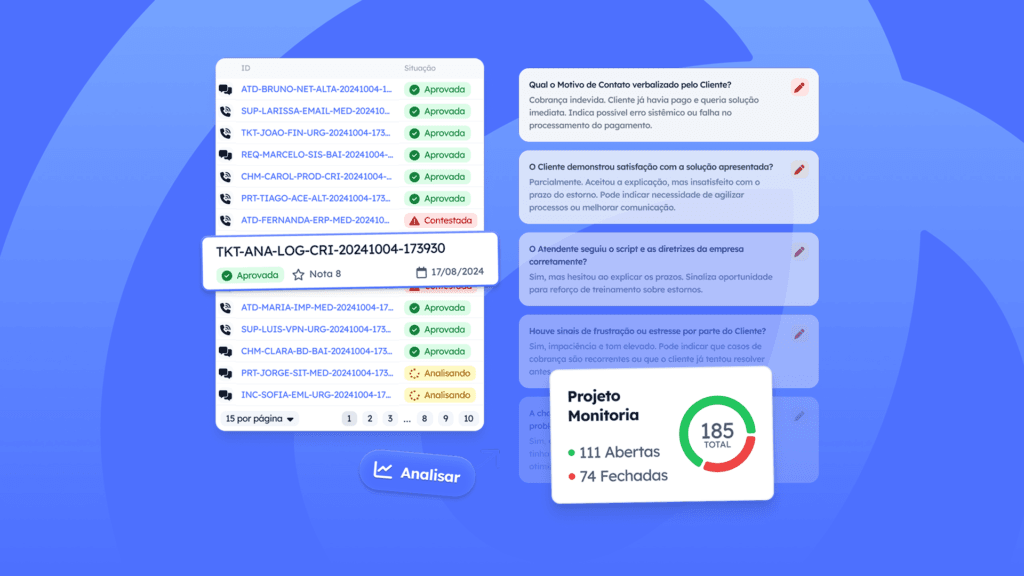
Transforme a gestão de qualidade do atendimento da sua empresa. Conheça o Ligo Analytics, a ferramenta que vai te proporcionar análises mais precisas e inteligentes.