Modelo de cobrança do WhatsApp API: o que muda e como se preparar?
Fique por dentro das principais mudanças que irão ocorrer no modelo de cobrança do WhatsApp Business API e saiba como se adaptar a elas.
O melhor conteúdo do universo do atendimento digital está aqui!

Fique por dentro das principais mudanças que irão ocorrer no modelo de cobrança do WhatsApp Business API e saiba como se adaptar a elas.

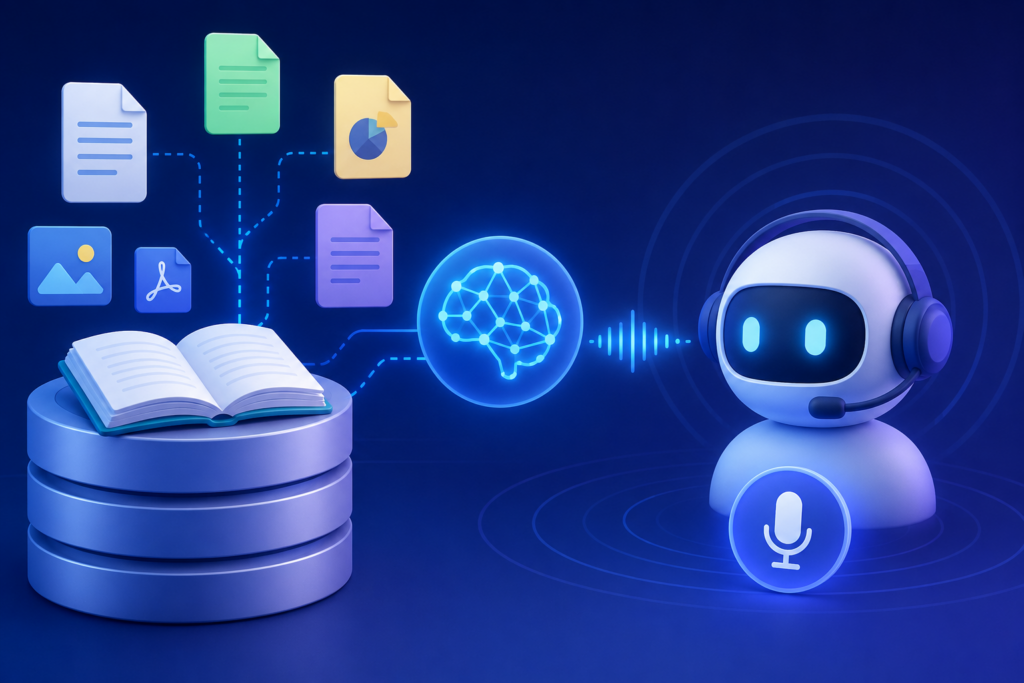
A base de conhecimento é um dos pilares para manter o pleno funcionamento dos agentes de IA por voz. Descubra como alimentá-la e organizá-la de forma estratégica.

O atendimento automatizado por voz da sua clínica poder ser muito mais humanizado com os agentes de IA. Conheça agora mesmo essa tecnologia!
A sua estratégia de atendimento pode ficar muito mais potente com um canal de voz. Saiba mais detalhes, agora mesmo!

Descubra como ferramentas digitais estratégicas podem impulsionar as vendas da sua empresa, fora do horário comercial.

Ainda não sabe se deve investir no atendimento automatizado? Então, confira nosso conteúdo e decida de uma vez!

Se o WhatsApp já não está suprindo suas demandas de atendimento, talvez seja a hora de mudar a versão utilizada. Saiba mais detalhes neste conteúdo!
O Relatório de Tags mostra um funil de passagem pelo fluxo, exibindo quantas vezes cada bloco com tag foi acessado. Isso ajuda a analisar o desempenho do fluxo. Como configurar Escolha o período para análise: Você pode usar “Mais filtros” para refinar a consulta: Adicione vários filtros de variáveis se precisar. Clique em “Filtrar” para ver os dados. O que o relatório mostra Use o campo “Procurar tags” para filtrar por tags específicas. Você pode baixar o relatório em PDF clicando no ícone de download.
O Relatório de Conversas mostra dados das conversas feitas pelo bot, como tempo de atendimento, tempo em fila e tempo de atendimento humano. Como configurar Escolha o período de análise: Você pode usar “Mais filtros” para refinar a consulta: Adicione vários filtros de variáveis se precisar. Clique em “Filtrar” para ver os dados. O que o relatório mostra
O Relatório de Mensagens mostra quantas mensagens foram recebidas e enviadas em um período escolhido por você. Também exibe a distribuição das mensagens entre os canais em que o bot está ativo. Como configurar Selecione o período que deseja analisar: Se quiser, ative a opção “Ver disparos de SMS e E-mails” para ver envios feitos durante o fluxo. Clique em “Filtrar” para atualizar a página e ver os dados. O que o relatório mostra
Para ver os dados no dashboard, primeiro defina o período de análise. Escolha entre: Depois de escolher, clique em “Filtrar” para atualizar o dashboard. Você pode editar os campos mostrados na tela. Clique em “Editar”, selecione os indicadores que deseja (mensagens, conversas ou tags) e organize os cards arrastando e soltando conforme sua preferência. Quando terminar, clique em Salvar para guardar as alterações. O dashboard padrão é individual para cada usuário e não muda conforme o bot selecionado.
O menu “Relatórios de Bots” mostra o desempenho de cada bot de forma simples. Ele fica no lado esquerdo da tela. Como acessar Ao abrir a página, escolha o bot na caixa no canto superior direito. Por padrão, você verá um dashboard. Ele permite combinar itens de vários relatórios para criar um painel com métricas diferentes. Assim, fica fácil acompanhar o desempenho de um bot só. Além do dashboard, há mais cinco tipos de relatórios. Basta selecionar o que você quer para ver os dados. Pontos de atenção
O bloco Preparar dados do lead serve para coletar informações do usuário, como nome, e-mail e CPF, usando os campos da sua conta RD Station. Ele é o primeiro passo para enviar uma conversão de lead. Onde encontrar o bloco Você pode localizar o bloco de duas formas: Como configurar No menu do bloco, existem campos específicos:

Reinvente o atendimento digital da sua empresa promovendo conversas interativas, de forma automática.