
Como estruturar um autoatendimento de qualidade?
Saiba como oferecer um atendimento rápido para a sua audiência, sem deixar a excelência de lado.


Saiba como oferecer um atendimento rápido para a sua audiência, sem deixar a excelência de lado.

Conheça as principais ferramentas digitais que podem ser utilizadas para facilitar o agendamento de consultas.

Descubra como é possível montar uma estratégia de atendimento por telefone eficiente, agora mesmo!

Descubra quais ferramentas podem ser utilizadas para a sua empresa oferecer atendimento full time.
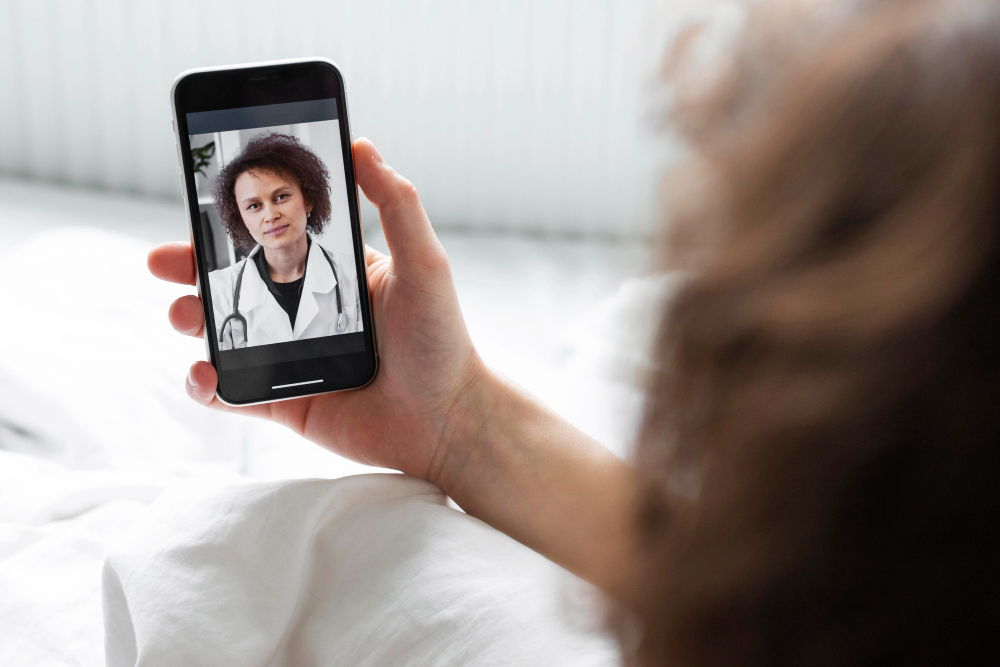
Descubra como a tecnologia pode ser uma grande aliada da área da saúde. Saiba tudo sobre atendimento home care.

Aprenda a criar templates de HSM WhatsApp completos e intensifique o envio de mensagens em massa para a sua base de contatos.

Descubra como você pode intensificar as ações na carteira de clientes da sua empresa, utilizando a tecnologia de forma estratégica.
O bloco Criador de Lead serve para enviar dados coletados para a RD Station. Ele é usado depois do bloco “Preparar dados do lead”. Assim, a integração com a RD Station é feita de forma simples e rápida. Onde encontrar o bloco Você pode achar o bloco de duas maneiras: Como configurar No menu do bloco, existe apenas um campo. É nele que você deve inserir o ID da conversão. Esse ID garante que a ação será identificada corretamente na RD Station. Com o ID preenchido, os dados do lead serão enviados sem erro para a plataforma. Resumo

Saiba como fazer a monitoria de qualidade do seu contact center de forma estratégica e melhore a performance do seu atendimento.
O bloco “Buscar produtos” no Ligo Bots permite pesquisar produtos na VTEX com base em um tema, nome ou característica específica, tornando a experiência de compra pelo chatbot mais dinâmica e personalizada. Se a busca retornar mais de cinco produtos, a paginação é aplicada automaticamente para facilitar a navegação. Configurações do bloco Buscar Produtos Esse bloco é ideal para criar experiências de busca de produtos completas, com navegação por páginas e apresentação de detalhes relevantes, facilitando a escolha do cliente diretamente no fluxo do bot.
O bloco “Checkout” no Ligo Bots gera a URL para a finalização do pedido na VTEX, permitindo que o cliente seja direcionado diretamente para o processo de pagamento e conclusão da compra pelo chatbot. Configurações do bloco Checkout Com o bloco Checkout, o fluxo do bot se integra ao processo de compra da VTEX, proporcionando uma experiência de compra automatizada, fluida e eficiente para o cliente.
O bloco “Listar catálogo” no Ligo Bots permite exibir todos os produtos de uma determinada categoria da loja VTEX, facilitando a navegação e a escolha de produtos pelo cliente diretamente no fluxo do chatbot. Configurações do bloco Listar Catálogo Esse bloco é ideal para criar experiências de compra mais completas e interativas, permitindo que o cliente visualize e escolha produtos de forma prática e automatizada.
O bloco “Buscar produto do carrinho” no Ligo Bots permite selecionar um produto já presente no carrinho e armazenar suas informações em uma variável, facilitando o uso desses dados em outras etapas do fluxo do bot. Configurações do bloco Buscar Produto do Carrinho Com esse bloco, é possível acessar e manipular dados de produtos específicos do carrinho, tornando o atendimento mais personalizado e eficiente.


