
Saiba como foi a 1ª Certificação Ligo Bots
Diversos profissionais do mercado estiveram presentes na 1ª Certificação Ligo Bots. Confira os detalhes desse evento.
O melhor conteúdo do universo do atendimento digital está aqui!

Diversos profissionais do mercado estiveram presentes na 1ª Certificação Ligo Bots. Confira os detalhes desse evento.

Descubra como os chatbots podem fazer a diferença no atendimento de clínicas e hospitais.
Separamos os melhores exemplos de chatbots para você escolher a opção ideal para o seu negócio. Vem ver!

Deixe a sua operação de atendimento alinhada com as regras da Anatel. Saiba tudo sobre a tecnologia Stir Shaken, neste blog post.

Descubra como otimizar o atendimento da sua empresa adotando uma IA para análise de documentos.
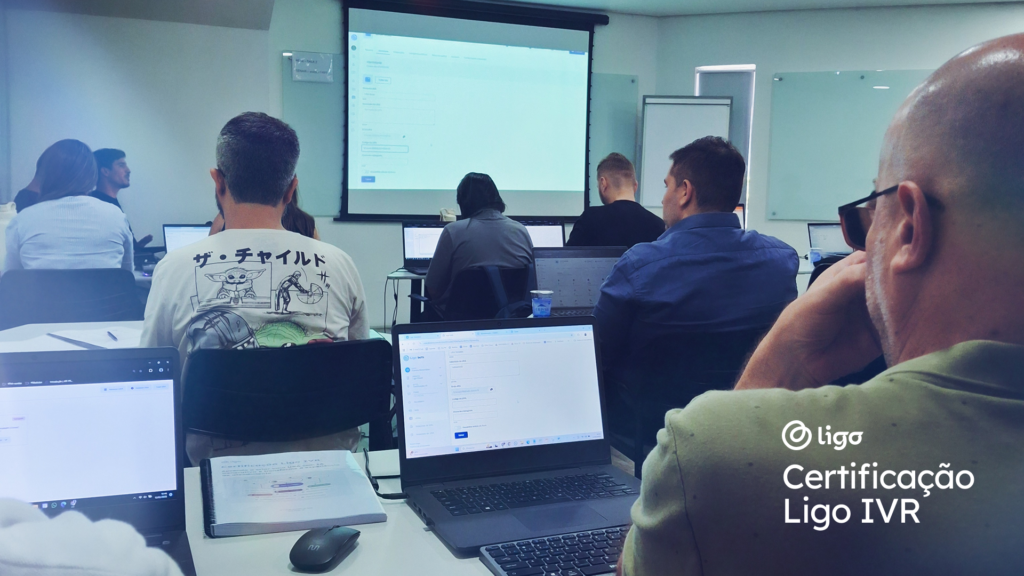
Novos alunos concluem a 3ª Certificação Ligo IVR. Descubra como foi o evento voltado para formação de especialistas em URAs inteligentes.

Saiba como aproveitar os benefícios da Lira, a mais nova IA Generativa do mercado, na Plataforma Ligo!
O Log Criador mostra registros das alterações feitas no fluxo usando o criador. Como configurar Escolha o período para análise: Use o botão “Mais filtros” para refinar a busca: Depois de ajustar os filtros, clique em “Filtrar” para ver os dados atualizados.
O Log de Erros registra todos os erros que acontecem durante a execução dos blocos do bot. Ele cobre: O que o relatório mostra O Log de Erros traz uma tabela com: Ao clicar em “Ver detalhes”, aparece um modal com:
O Histórico de Mensagens permite ver o fluxo de conversas dentro das sessões do bot, com filtros avançados para análise detalhada. Onde encontrar Acesse pelo menu: Relatórios de bots → Histórico de mensagens. Como configurar Visualização das mensagens Mais filtros Listagem e logs Expandir área do histórico
A tela de Status real-time mostra o desempenho do bot em tempo real. Você acompanha três indicadores principais:
O Relatório de Pesquisas permite ver os resultados das pesquisas de satisfação feitas pelo bot. Como configurar Escolha o período para análise: Use o botão “Mais filtros” para refinar a consulta: Adicione vários filtros de variáveis se precisar. Escolha qual pesquisa deseja visualizar. Se quiser, ative “Ver somente as finalizadas” para mostrar só pesquisas em que todas as perguntas foram respondidas. Clique em “Filtrar” para ver os dados. O que o relatório mostra Você também verá um gráfico com a quantidade de respostas para cada opção de cada pergunta.
O Relatório de IA mostra dados sobre a eficiência das intenções registradas no bot. Ele ajuda a acompanhar como a inteligência artificial entende e direciona as interações dos clientes. Como configurar Escolha o período para análise: Use o botão “Mais filtros” para refinar a consulta: Adicione vários filtros de variáveis se precisar. Clique em “Filtrar” para ver os dados. O que o relatório mostra O relatório possui três abas: Você pode ordenar os dados por frequência para facilitar a análise. Se quiser salvar, baixe o relatório em PDF clicando no ícone de download.

Reinvente o atendimento digital da sua empresa promovendo conversas interativas, de forma automática.